Risk Monitor
Risikomanagement direkt in Jira Cloud — strukturiert, nachvollziehbar, teamnah.
Risk Monitor unterstützt einen ISO-orientierten Risikoprozess — von der Identifikation über Analyse und Bewertung bis zur Behandlung — direkt in Ihren bestehenden Jira-Projekten. Viele Parameter sind konfigurierbar; für den Start reichen die Standardwerte und die Schritte unter Erste Schritte.
Jira und Atlassian sind Marken von Atlassian Pty Ltd. Risk Monitor wird unabhängig entwickelt, steht in keiner Verbindung zu Atlassian und wird von Atlassian weder unterstützt noch empfohlen.
Erste Schritte
Nach der Installation zuerst die eine Global-Admin-Entscheidung zur Projekt-Sichtbarkeit — danach können Projektadmins die Konfiguration, Issues und das Dashboard übernehmen. Nicht alle Tabs müssen sofort ausgefüllt sein.
-
Grundentscheidung nach der Installation
Wo: Jira-Einstellungen → Apps → Risk Monitor Administration (Global Admin)
- Unter den allgemeinen Einstellungen / Anwendungsbereich festlegen, ob Risk Monitor nur in ausgewählten Projekten sichtbar sein soll — oder für alle offen bleibt.
- Standard: Alle Projekte können die App sehen und nutzen.
Später: Alle folgenden Schritte können auch von einem Projektadministrator erledigt werden — dafür sind keine Global-Admin-Rechte nötig.
-
Konfiguration
Wo: Risk Monitor Configuration (Projekt → Projekteinstellungen; Profile im globalen Admin)
- Oben entscheiden: projektspezifisches Profil (für ein Projekt oder eine Projektgruppe) oder allgemeine Einstellungen. „Standard Settings“ lassen sich nur mit Global-Admin-Rechten ändern.
- Zuerst die Sprache in den allgemeinen Einstellungen setzen — das erleichtert alle weiteren Schritte.
- Anschließend die Tabs der Reihe nach bearbeiten. Sie können jederzeit zurückgehen und ergänzen:
- Schutzziele: nur aktivieren, wenn relevant — sonst leer lassen.
- Risikokategorien: definieren, was Sie brauchen.
- Assets: können auch später ergänzt werden.
- Eintritt, Entdeckung, Schaden: gewünschte Skalen wählen; per Schieberegler die Größe der Skala anpassen.
- Risikomatrix: am einfachsten im grafischen Modus — die Bewertungsmatrix per Klick anpassen.
- Risikoüberprüfung: Intervall für Ihre Reviews festlegen.
- Allgemeine Einstellungen: Optionen aktivieren, die Sie nutzen möchten (detaillierte Beschreibungen der einzelnen Optionen folgen später auf der Website).
-
Issue Panel
Wo: Risiko-Issue in Jira
- Risk Monitor pro Issue einbinden: Zahnrad-Symbol oben in der Issue-Ansicht.
- So viele Angaben wie möglich ausfüllen — alle Tabs durchgehen (Bewertung, Behandlung, Verwaltung, Notizen).
- Warnungen helfen bei der Vollständigkeit; Sie können sie verwerfen und im Tab Notizen wieder einblenden.
-
Dashboard
Wo: Apps-Menü in der oberen Leiste → Risk Monitor Dashboard
- Das Dashboard über die App-Übersicht (obere Zeile) öffnen.
- In der Risikomatrix auf ein Feld klicken, um die einzelnen Issues hinter einem Quadrat zu sehen.
- Trend- und Verlaufsvergleiche nutzen, sobald im Admin-Bereich mindestens ein historischer Datenpunkt gesichert wurde.
Später: Weitere Tabs (Assets, SoA, Export) bei Bedarf.
Was kommt wann?
Global Admin
Projekt-Sichtbarkeit der App; Änderungen an Standard Settings / globalen Profilen.
Konfiguration
Profil, Sprache, Schutzziele, Kategorien, Skalen, Matrix, Reviews — global oder pro Projekt.
Issue & Dashboard
Bewertung und Tabs am Issue; Portfolio-Matrix und Historie im Dashboard.
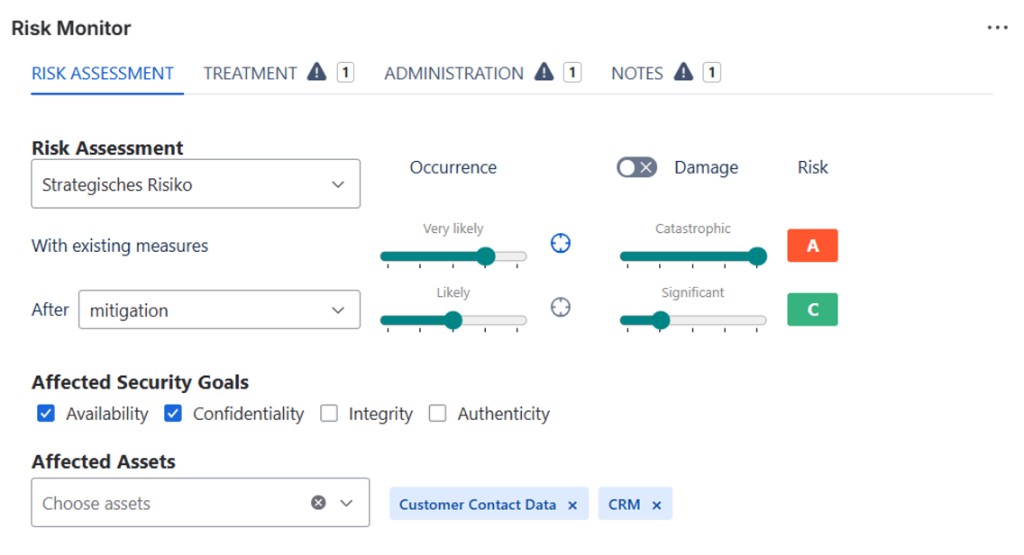
Issue Panel
- Risikoeinschätzung mit Eintritt und Schaden — vor Maßnahmen und nach Mitigation
- Risikoklassen A, B und C direkt am Issue
- Betroffene Schutzziele (Verfügbarkeit, Vertraulichkeit, Integrität, Authentizität)
- Verknüpfung betroffener Assets
- Tabs für Behandlung, Verwaltung und Notizen mit Plausibilitätsprüfungen
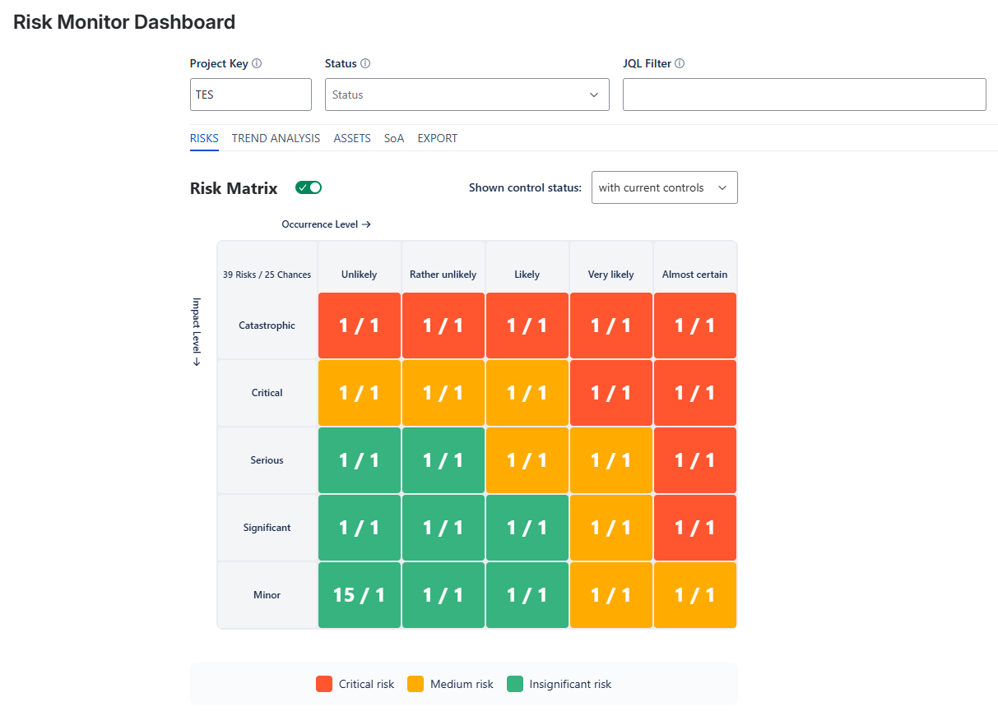
Project Panel (Dashboard)
- 5×5-Risikomatrix nach Eintritts- und Auswirkungsstufe
- Filter nach Projekt, Status und JQL
- Tabs: Risiken, Trendanalyse, Assets, SoA (Statement of Applicability), Export
- Umschaltung des Maßnahmenstands (z. B. mit aktuellen Maßnahmen)
- Export nach Excel oder Word für Nachweise und Berichte
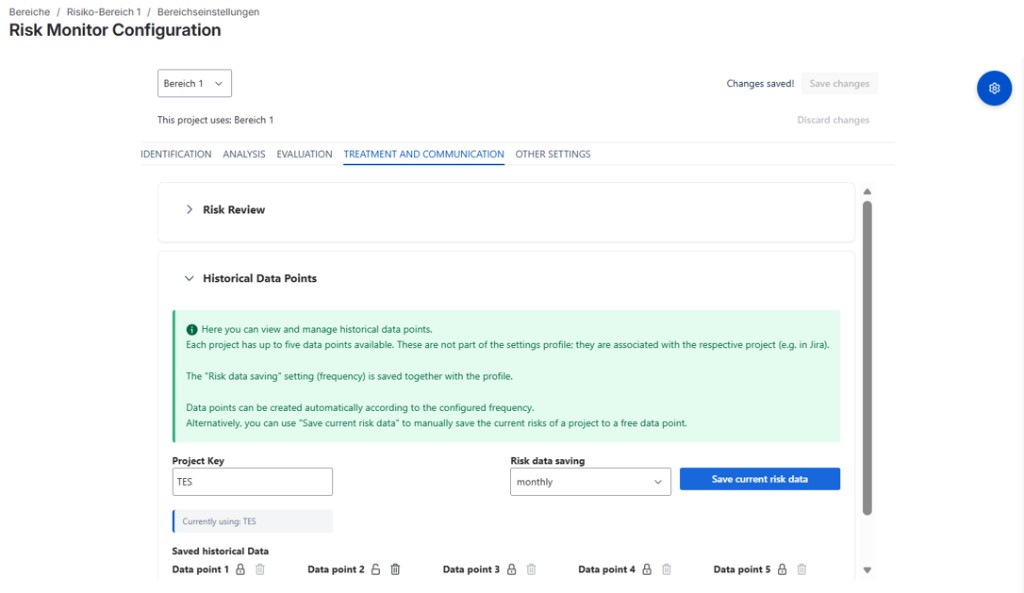
Administration & Konfiguration
- ISO-orientierter Workflow: Identifikation, Analyse, Bewertung, Behandlung
- Einstellungsprofile („Bereiche“) für mehrere Projekte
- Globale Verwaltung in Jira-Einstellungen; Projektzuordnung in den Projekteinstellungen
- Historische Datenpunkte (bis zu fünf pro Projekt, manuell oder nach Frequenz)
- Skalen, Matrixmethode, Assets, Kategorien und Kataloge zentral pflegen
Ihre Vorteile
In Jira bleiben
Risiken als Issues — ohne parallele Excel-Listen oder isolierte Tools.
Nachvollziehbare Bewertung
Einheitliche Matrix, Schutzziele und Dokumentation pro Risiko.
Portfolio-Überblick
Heatmap, Filter und Trends auf der Projekt-Dashboard-Seite.
Export & Nachweis
SoA, Asset-Listen und Berichte für Audits und Management.
Häufige Fragen
Für welche Jira-Versionen ist Risk Monitor geeignet?
Wo installiere ich die App?
Was ist der Unterschied zwischen globalem Admin, Projektkonfiguration und Issue-Panel?
Was ist ein Einstellungsprofil („Bereich“)?
Wo konfiguriere ich die Risikomatrix?
Das Panel „Risk Monitor“ erscheint nicht am Issue — was prüfen?
Unterstützt Risk Monitor auch Chancen?
Was sind historische Datenpunkte?
Wo werden die Daten gespeichert?
storage:app) und Jira-API-Zugriff für Issues. Es gibt keine separate HEURECON-Datenbank außerhalb Ihrer Atlassian-Umgebung.In welchen Sprachen ist die Oberfläche verfügbar?
Wie erhalte ich Support oder eine Demo?
Demo oder Support
Installations- oder Konfigurationsfragen? Wir helfen Ihnen beim Einstieg.
Support kontaktierenBald im Atlassian Marketplace verfügbar.